Windows 磁盘管理不会用?本文手把手教你分区、合并分区、扩容C盘,并解决磁盘管理打不开、灰色无法操作等常见问题,新手也能轻松上手。
一、什么是磁盘管理?
磁盘管理是 Windows 自带的一个磁盘工具,可以用来:
- 新建分区
- 删除分区
- 扩展或压缩磁盘空间
- 格式化硬盘
👉 简单理解:
它就是你电脑“硬盘空间的控制中心”
二、如何打开磁盘管理(3种方法)
方法1(最简单)
右键【开始菜单】 → 点击【磁盘管理】
方法2
按 Win + X → 选择【磁盘管理】
方法3
按 Win + R → 输入:
diskmgmt.msc
三、常见操作教程(重点)
1️⃣ 新建磁盘分区(未分配空间)
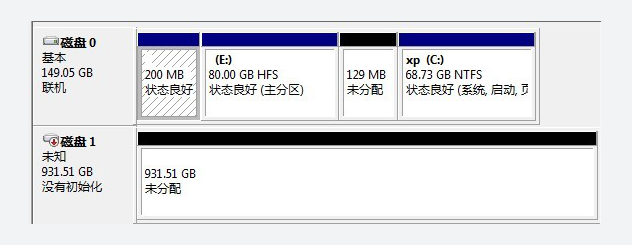
适用于:新硬盘 / 有未分配空间
操作步骤:
- 找到【未分配空间】
- 右键 → 新建简单卷
- 设置大小 → 下一步
- 分配盘符(D/E盘)
- 格式化 → 完成
👉 📌 注意:
- 一般选择 NTFS 格式
- 不要乱动系统盘
2️⃣ 删除分区
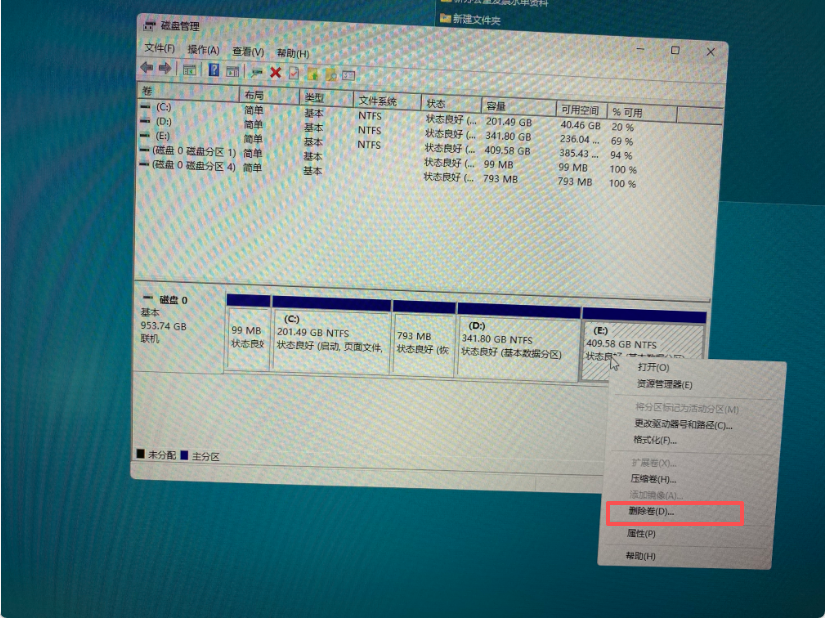
适用于:想重新分配空间
操作:
- 右键分区
- 点击【删除卷】
⚠️ 注意:
👉 会清空数据!一定要提前备份!
3️⃣ 扩容C盘(很多人最关心)
前提条件:
👉 C盘右侧必须有【未分配空间】
操作:
- 右键 C盘
- 点击【扩展卷】
- 选择空间 → 完成
👉 ❗ 常见问题:
如果是灰色(不能扩展):
👉 说明空间不连续(最常见问题)
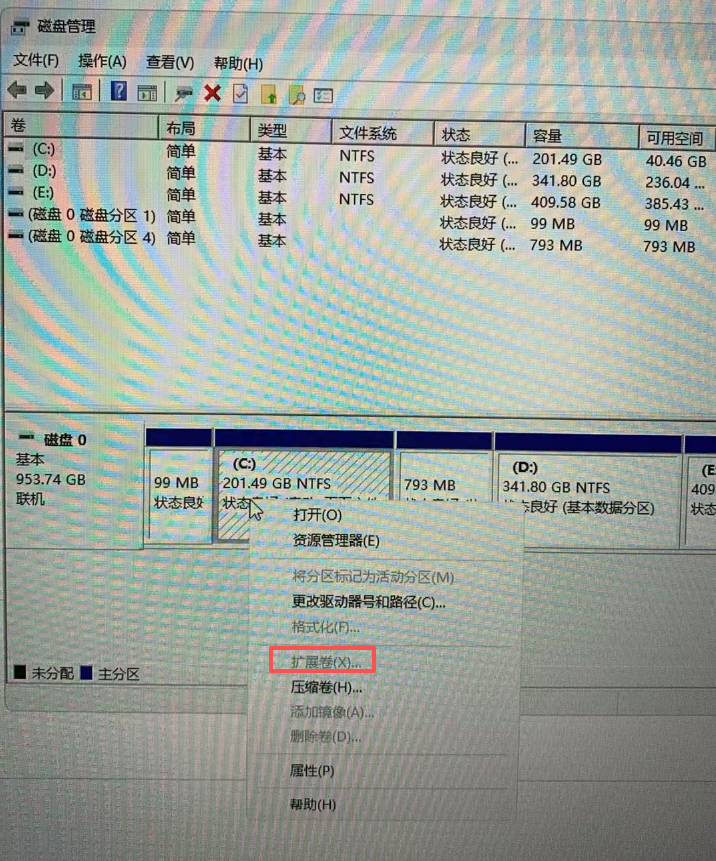
本质原因就一句话:
👉 C盘右边没有“紧挨着”的未分配空间
Windows 磁盘管理有个限制:
只能向“右侧连续空间”扩展
📌 举个你一定遇到的情况:
C盘 | D盘 | 未分配空间👉 这种情况:
- ❌ C盘不能扩展(灰色)
- 因为中间隔了一个 D盘
✅ 解决方法(3种,从简单到进阶)
🥇 方法1:删除中间分区(最直接)
操作逻辑:
C盘 | D盘 | 未分配
👇
删除 D盘
👇
C盘 | 未分配(连续了)
👇
扩展成功
⚠️ 注意:
- D盘数据会全部删除!
- 一定要先备份!
👉 适合:
✔ D盘没重要数据
✔ 或可以转移数据的人
🥈 方法2:用工具“移动分区”(推荐)
Windows 自带工具做不到
👉 必须用第三方工具
推荐工具:
👉 傲梅分区助手(最简单)
👉 DiskGenius(更专业)
操作思路(核心)
C盘 | D盘 | 未分配
👇
把 D盘往右移动
👇
C盘 | 未分配 | D盘
👇
扩展 C盘
👉 重点:
不是删除,是“移动分区位置”
🥉 方法3:曲线救国(不推荐新手)
流程:
- 备份 D盘
- 删除 D盘
- 扩展 C盘
- 再重新建 D盘
👉 本质 = 方法1的变种
4️⃣ 合并分区(变大空间)
Windows 原生其实不支持直接合并
👉 本质操作是:
- 删除一个分区 → 变成未分配空间
- 再扩展另一个分区
四、常见问题解决
❓1:磁盘管理打不开怎么办?
解决方法:
- 重启电脑
- 使用
diskmgmt.msc打开 - 检查系统服务(Virtual Disk)
❓2:扩展卷是灰色怎么办?
👉 原因:
- 没有连续未分配空间
👉 解决:
- 删除中间分区
- 或使用第三方工具
❓3:分区会不会丢数据?
👉 情况说明:
| 操作 | 是否丢数据 |
|---|---|
| 新建分区 | 不会 |
| 扩展分区 | 不会 |
| 删除分区 | 会 |
| 格式化 | 会 |
❓4:Win11 磁盘分区和 Win10 一样吗?
👉 基本一样,只是界面略有变化
👉 操作逻辑完全一致
五、进阶工具推荐(提高体验)
如果你遇到这些情况:
- 无法扩展(灰色)
- 想无损合并分区
- 想调整分区顺序
👉 推荐工具:
✔ 傲梅分区助手
👉 新手友好,操作简单
✔ DiskGenius
👉 功能更强,适合进阶用户
六、总结
如果你只记住一句话:
👉 磁盘管理的核心就是:分区 = 空间分配
常见操作就3个:
- 分区
- 删除
- 扩展
掌握这几个,你基本就不会再被硬盘问题困住了。