新买电脑、换固态、装系统、数据盘扩容……几乎每次操作到最后一步都会遇到同一个问题:
“这块硬盘到底要不要分区?要分几个?用MBR还是GPT?”
2026年的今天,绝大多数新电脑都已经标配GPT + UEFI,但仍有很多人因为历史遗留问题、老电脑、公司统一镜像等原因还在跟MBR打交道。今天就用最直白的语言 + 图解,把磁盘分区这件事彻底讲透。
一、先搞清楚:分区到底是什么?
简单说,分区就是把一块物理硬盘切成几块逻辑“盘符”(C盘、D盘、E盘……)。
就像把一个100平的大房子隔成客厅+卧室+书房,每个房间有独立门牌(盘符),但本质还是同一块水泥地。
不分区 → 只有一个C盘,所有东西塞一起,容易乱,也浪费空间管理。
分区 → 方便分类(系统、游戏、素材、下载、虚拟机各放各的),出问题也好隔离和备份。
二、2026年最核心的选择:MBR 还是 GPT?
| 项目 | MBR (老古董) | GPT (现代主流) |
|---|---|---|
| 最大支持容量 | 2TB | 理论18EB(目前Windows支持到128PB+) |
| 最大主分区数 | 4个(可通过扩展分区搞逻辑分区) | 128个(Windows默认限制) |
| 启动方式支持 | 传统BIOS/Legacy | UEFI(少数老主板不支持) |
| 数据冗余保护 | 只有一份分区表,坏了基本GG | 主+备份两份分区表,自动修复概率高 |
| 当前新机默认 | 几乎没有 | 100%新电脑/新SSD都是GPT |
| 适合场景 | 很老的电脑、某些企业老镜像 | 所有2020年后买的电脑、4TB+大盘 |
一句话结论(2026版):
新电脑、新硬盘、新系统 → 直接选GPT,闭眼入就完事了。 只有遇到以下情况才考虑MBR:
- 主板只支持Legacy BIOS
- 要兼容10年前的老系统镜像
- 硬盘≤2TB且你特别怀旧
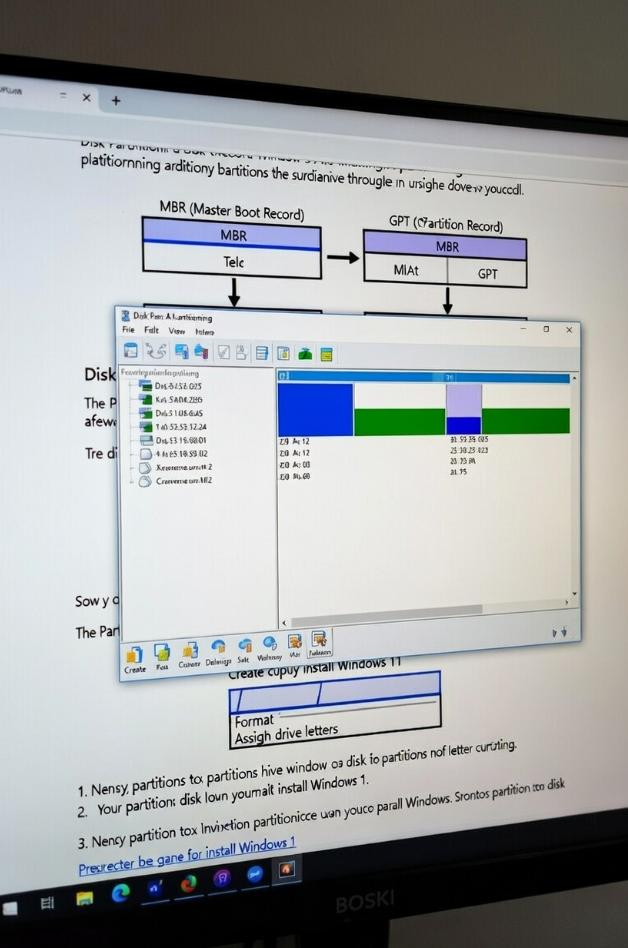
三、MBR和GPT的结构长什么样?(带图)
先上两张经典结构对比图(建议博客直接插入):
MBR分区结构示意图 (保护性的第一扇区 + 分区表只有64字节)
(此处应有图片:MBR硬盘布局,LBA0+MBR+分区表+引导代码)
GPT分区结构示意图 (保护MBR + GPT Header + 分区表 + 备份表)
(此处应有图片:GPT硬盘布局,LBA0保护MBR + LBA1 GPT头 + LBA2-33分区项 + 最后备份)
简单记忆口诀:
- MBR:一张小纸条(64字节),只能写4个房号
- GPT:一本厚电话簿(128项×128字节),还能备份一本
四、Windows 11 实际操作:怎么分区最安全?
场景1:全新硬盘 / 重装系统时分区(推荐)
在PE或Windows安装界面 → 点“自定义” → 删除所有旧分区 → 点“新建” → 系统会自动创建几个必要小分区(EFI、MSR、恢复),剩下空间你自己分。
推荐2026年常见分区方案(1TB SSD为例):
- EFI系统分区:100~300MB(自动创建,FAT32)
- MSR保留分区:16MB(自动,微软专用)
- C盘(系统+常用软件):120~200GB
- D盘(游戏/大型软件):剩下空间的一半
- E盘(素材/下载/虚拟机):剩下空间
场景2:已有系统,只想从C盘切出新盘(最常见)
方法一:用Windows自带“磁盘管理”(最安全但功能弱)
- 右键「此电脑」→ 管理 → 存储 → 磁盘管理
- 右键C盘 → 压缩卷
- 输入要压缩出的空间(单位MB,例如想分100GB就填102400)
- 压缩后出现“未分配”空间
- 右键未分配空间 → 新建简单卷 → 一直下一步 → 格式NTFS → 取盘符
方法二:用第三方工具(推荐新手用,界面友好,支持拖拽)
常用免费/靠谱工具(2026年仍活跃):
- DiskGenius(免费版够用,拖拽最直观)
- EaseUS Partition Master Free
- AOMEI Partition Assistant Standard
操作示例(以DiskGenius为例):
- 打开软件 → 选中C盘
- 点“拆分分区”或直接拖动右边框
- 拉出你想要的大小 → 点保存更改
- 软件会自动帮你创建新分区并格式化
重要提醒:无论用什么方法,分区前务必备份重要数据!虽然现在工具都很成熟,但万一断电、假死还是有小概率翻车。