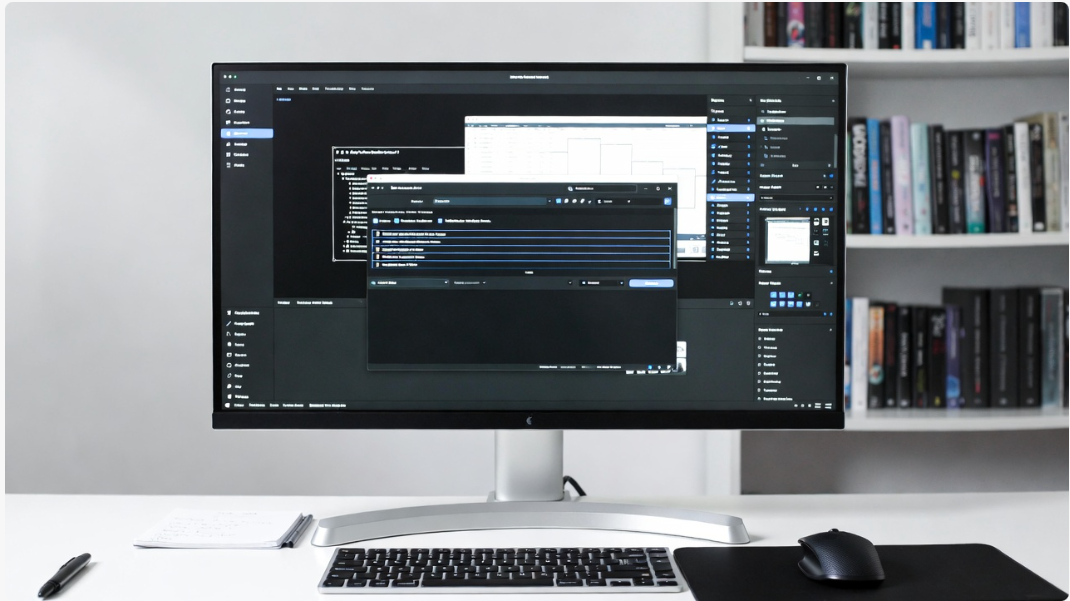
2025年下半年到2026年初,ComfyUI的生态发生了爆炸式进化:
- NVIDIA在CES 2026给出了NVFP4/NVFP8原生加速 + 异步卸载优化,RTX 40/50系列生成速度最高提升3倍,显存占用降低60%
- AMD ROCm 7.1.1让Ryzen AI + Radeon也能流畅跑4K视频生成
- LTX-2、WanX 2.1、Flux.2 等新模型纷纷原生支持ComfyUI
- Manager彻底内置,新手装插件难度直线下降
一句话总结:如果你还在用 AUTOMATIC1111 的 WebUI 点点点,那真的已经落后时代了。
下面这篇是给2026年全新入坑、或者从WebUI转过来的同学准备的最实用入门指南,目标是——当天安装,当天出图。
一、为什么要选ComfyUI?(对比WebUI三分钟读懂)
| 项目 | AUTOMATIC1111 WebUI | ComfyUI (2026现状) |
|---|---|---|
| 学习曲线 | 低 | 中(但懂了之后爽翻) |
| 生成速度 | 一般 | 最快(尤其RTX + 新优化后) |
| 显存占用 | 较高 | 可大幅降低(支持模型异步卸载到内存) |
| 工作流复用 | 只能保存设置预设 | 可保存完整工作流JSON,一键分享/复用 |
| 插件生态 | 丰富但开始老化 | 2025-2026年最活跃,很多新模型先支持Comfy |
| 视频/动画生成 | 需要额外扩展,兼容性差 | AnimateDiff、LTX-2、WanX 等原生友好 |
| 4K/长图/复杂重绘 | 经常爆显存 | 节点拆分 + 优化后轻松搞定 |
一句话:WebUI适合尝鲜,ComfyUI适合生产力。
二、2026年最推荐的安装方式(Windows为主)
方案优先级排序(由易到难):
- 秋叶整合包(最推荐小白) 搜索“秋叶ComfyUI 2026整合包” 或访问常见AI资源站 优点:自带汉化、管理器、常用插件、PyTorch、Triton、SecretTension 解压 → 设置虚拟内存(建议SSD 64GB~96GB) → 双击run_nvidia_gpu.bat 就开跑
- 官方便携版 + ComfyUI-Manager(内置版) GitHub: https://github.com/comfyanonymous/ComfyUI 下载最新 portable Windows 包 → 解压 启动后右键菜单或侧边栏直接打开新版Manager(2025年底已内置)
- 手动git clone(适合开发者/想最干净)
Bash
git clone https://github.com/comfyanonymous/ComfyUI
cd ComfyUI
# 推荐用 python 3.11 或 3.12
python -m venv venv
.\venv\Scripts\activate
pip install torch torchvision torchaudio --index-url https://download.pytorch.org/whl/cu121  # 根据你的CUDA版本改
pip install -r requirements.txt
python main.py
2026小Tips:强烈建议把模型全放移动固态硬盘或额外盘,ComfyUI模型文件夹一年轻松破1.5TB。
三、模型应该放在哪里?(2026最全路径对照表)
text
ComfyUI/
├─ models/
│  ├─ checkpoints/         ← 主模型(Flux.1、SDXL、Pony、Illustrious、LTX-2等)
│  ├─ loras/               ← 各种LoRA
│  ├─ vae/                 ← vae-ft-mse-840000-ema-pruned.safetensors 最常用
│  ├─ controlnet/          ← ControlNet、OpenPose、Depth、Canny、Lineart 等
│  ├─ ipadapter/           ← IPAdapter v2 模型
│  ├─ upscale_models/      ← 4x-UltraSharp、SUPIR、4x_NMKD 等放大模型
│  └─ embeddings/          ← easynegative、badhand 等负面嵌入
├─ input/                  ← 放参考图、重绘图
└─ output/                 ← 生成结果默认在这
四、第一个工作流:文生图(建议直接保存为JSON以后复用)
最基础但最常用的7个节点组合(2026依然有效):
- Load Checkpoint(简易) 选择你最强的主模型(推荐Flux.2 dev fp8 或 NVFP4版如果有RTX50系列)
- CLIP Text Encode (Prompt) ×2 一个正向,一个负向
- Empty Latent Image 宽度&高度一般设1024×1024或832×1216(竖图)
- KSampler (Advanced)(最推荐)
- steps: 20~30
- cfg: 4.5~7(Flux系建议3.5~5)
- sampler_name: euler / dpmpp_2m_sde_gpu / uni_pc
- scheduler: normal / beta / sgm_uniform
- denoise: 1.0
- VAE Decode
- Save Image
把这几个节点框选 → 右键 → 保存为 workflow.json 下次直接拖入就能复用。
2026流行参数组合推荐(仅供参考)
- Flux系:euler + simple,steps 20~28,cfg 3.0~4.0
- Pony/Illustrious:dpmpp_2m_sde_gpu + karras,steps 30~40,cfg 6~7.5
- 高清重绘:denoise 0.35~0.55 + 两遍KSampler
五、2026年最值得装的10个插件(Manager一键搞定)
- ComfyUI-Manager(已内置)
- rgthree-comfy(超级实用节点合集)
- ComfyUI-Easy-Use(简化工作流神器)
- ComfyUI-IPAdapter_plus
- ComfyUI-AnimateDiff-Evolved
- ComfyUI-VideoHelperSuite
- ComfyUI-SUPIR(目前最强一键放大)
- ComfyUI-Impact-Pack(检测、遮罩、分区神器)
- ComfyUI-InstantID(一图搞定同人)
- ComfyUI-BiRefNet(2026最强抠图)
六、最后送你一句2026最真实的心得
ComfyUI真正的爽点不是“会用”,而是“能改”。
当你把一个公开的工作流JSON拖进来,删掉几个节点、加几个ControlNet、改改提示词权重、换个放大器……你会突然发现:我终于能做出“我想要的图”,而不是AI想给我的图。
欢迎留言你现在用的主模型和工作流方向,我可以帮你推荐优化路径~
(配图建议位置:
- ComfyUI界面截图
- 经典7节点基础工作流图
- Flux.2 vs SDXL 生成对比
- 一个用SUPIR放大前后的对比
- AnimateDiff短视频示例)
希望这篇对你有帮助! 我们2026年一起用ComfyUI卷起来~