对于大多数 Windows 用户来说,命令行工具的印象往往是:
黑窗口、难操作、只有专业人士才会用。
但从 Windows 10 开始,微软推出了 Windows Terminal —— 一款现代化、漂亮、强大,同时对小白特别友好的命令工具。
它不仅能替代传统 CMD,还能整合 PowerShell、WSL、SSH,甚至支持主题、美化,让命令行的体验提升到一个新高度。
今天这篇文章,就是带你从零开始上手 Windows Terminal,让你知道:
命令行,其实也可以非常简单好用。
🧩 一、Windows Terminal 是什么?做什么用?
它是微软发布的新一代命令工具,具有:
-
✔ 多标签页(像浏览器一样切换多个命令窗口)
-
✔ 全局主题(可自定义背景、透明度、字体)
-
✔ 支持 CMD、PowerShell、WSL Linux、Azure 等
-
✔ 全局搜索
-
✔ GPU 渲染,显示清晰
-
✔ 和 Win11 系统深度整合
一句话总结:
它是一个“所有命令工具的集合”,比 CMD / PowerShell 更强、更快、更好看。
🧰 二、如何打开 Windows Terminal?
打开方式非常多,你选一个最方便的即可:
方法1:开始菜单搜索
搜索 Windows Terminal → 点击打开。
方法2:右键 Win + X 菜单
按下 Win + X
选择 Windows Terminal(管理员)
方法3:直接使用 Win + R
输入:
按 Enter 即可启动。
🎨 三、界面与基本操作
打开后,你会看到一个支持 多标签页 的窗口:
-
CMD
-
PowerShell
-
Windows Subsystem for Linux(如果有安装)
-
Azure Cloud Shell(可选)
顶部标签就像浏览器,一键新建、关闭。
右上角的 ▼ 图标 可以切换不同 Shell。
🎛 四、必做的 5 个基础设置(强烈推荐)
以下设置让你的 Terminal 更好用:
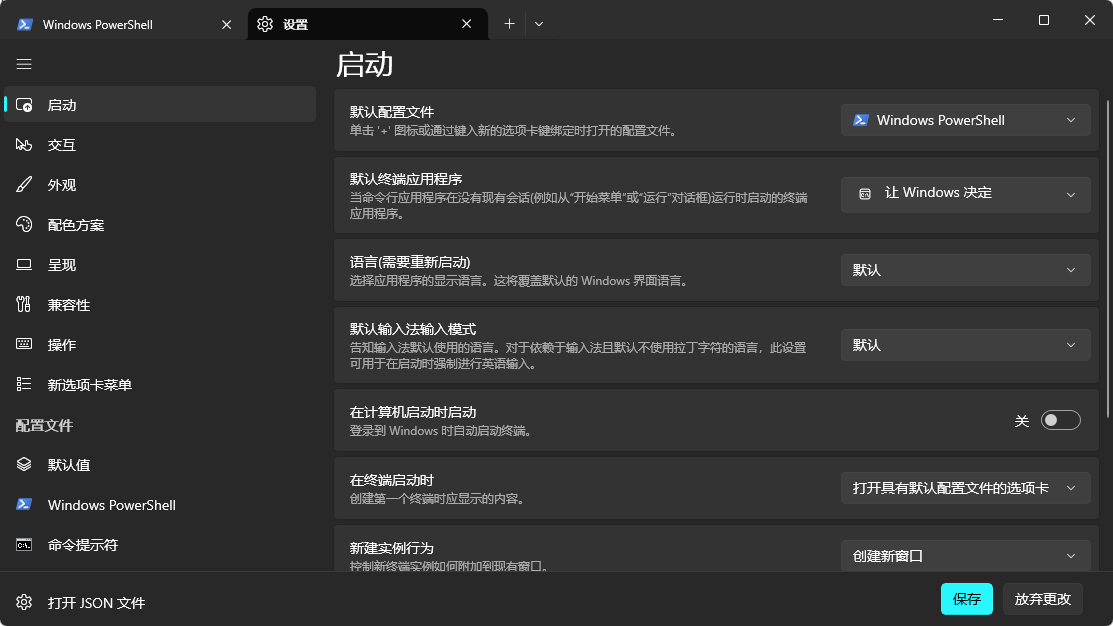
① 开机默认打开 PowerShell / CMD / WSL(随你选)
打开设置:
→ 选择“默认配置文件”
你可选择:
-
Windows PowerShell
-
命令提示符(CMD)
-
Ubuntu / Debian(如果你装了 WSL)
② 让终端自动以管理员权限运行
这点很关键,免得每次输入命令还要右键管理员。
设置 → 启动 → 勾选 以管理员身份运行
③ 修改主题颜色(让命令行更好看)
设置 → 外观
可更换:
-
主题(深色 / 浅色)
-
字体
-
背景透明度
-
亚克力效果(磨砂玻璃)
效果会非常现代。
④ 设置快捷键(如切换标签页)
常用快捷键:
-
新建标签:Ctrl + Shift + T
-
切换标签:Ctrl + Tab
-
分屏:Alt + Shift + D
非常高效。
⑤ 使用分屏增强多任务命令操作
例如:
可以瞬间拆分一个窗口,像 VSCode 一样左右/上下两屏。
⚙ 五、Winget 配合 Terminal = 爆炸效率
建议你向读者重点介绍这个,因为太实用了:
Win11 已自带 Winget
这是微软官方的软件包管理器,也就是:
你可以用“一行命令安装软件”。
示例:
安装 Chrome:
安装 Notepad++
升级整个电脑的软件:
比到处找下载链接安全、快速得多。
Terminal + Winget = 办公效率神器。
🧪 六、实战:用 Terminal 做 3 件小白也能做到的事
① 查询电脑 IP 地址:
② 一键查看网速延迟:
③ 查看电脑配置信息:
非常实用,不需要安装任何软件。
🏁 七、总结
Windows Terminal 是 Win11 时代最值得使用的系统工具之一:
-
更现代
-
更好看
-
更高效
-
支持多窗口、多 Shell
-
配合 Winget 能大幅提升工作效率
如果你原本只用 CMD,这篇文章就是你进入“现代命令行世界”的第一步。