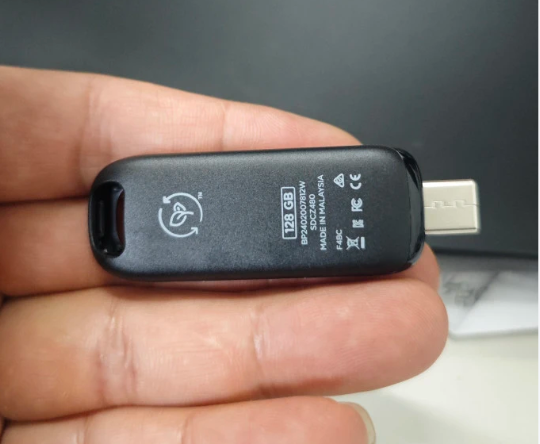
很多人在使用 U 盘、移动硬盘拷贝文件时,都会遇到一个头疼问题——
速度一开始 100MB/s,过几秒就掉到 5MB/s,甚至更低。
到底是什么原因?怎么快速排查?
今天我用 5 分钟流程,教你判断问题出在哪、怎么提升速度。
一、先看你的设备是不是“假速度”
很多便宜的 U 盘、移动硬盘都有一个共同点:
➡️ 前 3 秒很快,后面像死人一样慢
这是因为:
-
前几秒使用缓存(SLC Cache),速度很快
-
缓存写满后,进入真实写入速度(TLC/QLC),骤降到 5–20MB/s
📌 判断方法:
复制一个 10GB 大文件,看速度是否从高 → 急剧下滑。
如果掉速明显,很可能是设备的 “真实速度只有个位数”。
🟦 解决办法:
只能换更好一点的 U 盘,比如:
-
闪迪 CZ880 / CZ820
-
三星 Bar Plus
-
金士顿 DT Max 系列
二、检查 U 盘 / 移动硬盘格式是否限制速度
文件系统对速度影响很大。
❗最容易被忽略的:FAT32 限制问题
-
无法存储超过 4GB 的单文件
-
写入速度低
-
存储碎片严重
📌 建议格式:
-
NTFS(Windows 用户最佳)
-
exFAT(Windows + macOS 通用)
🟦 查看格式:
右键磁盘 → 属性 → 文件系统
🟦 提升速度的办法:
把 FAT32 改成 NTFS 或 exFAT,速度能提升 30%–300%。
(注意:格式化会清空数据)
三、检查你的 USB 接口是不是“假 USB3.0”
很多主板、机箱前置口虽然是蓝色 USB3.0,但实际速度只有 2.0。
📌 测试方法:
把 U 盘插到 主板后置 USB3.0(蓝色) 上再测一次。
如果速度暴增 → 前置 USB 接口带宽不足。
🟦 解决办法:
-
大文件一定用主板后置 USB3.0
-
机箱前置 USB 接口不要传大文件
四、检查电脑是否被其他任务拖慢
电脑后台大量任务,会导致传输速度变慢:
-
Windows Defender 扫描中
-
你的磁盘在下载 / 解压文件
-
CPU 占用过高
-
系统在读写其他磁盘
📌 查看方法:
任务管理器 → 性能 → 查看磁盘占用
🟦 如果磁盘占用高达 80%–100%,传输一定慢。
✔ 建议:等后台任务结束后再传文件。
五、检查 U 盘是否“健康老化”
U 盘/移动硬盘用久了,芯片老化,会导致写入速度大幅下降。
📌 查看健康状况工具:
-
CrystalDiskInfo(移动硬盘)
-
ChipGenius(U盘芯片检测)
-
AJA 测速(直观看速度)
🟦 速度长期低于 10MB/s → 基本老化,建议更换。
六、提高写入速度的最终解决方案(动手就能快)
1. 更换更快的文件系统(30 秒即可)
NTFS / exFAT 优于 FAT32
👉 速度能提高 30%–300%
2. 使用 USB-C / USB3.2 接口(提升 3–5 倍)
如果你的移动硬盘支持 USB-C,一定用 C 口。
3. 买真正高速的 U 盘,以后远离掉速地狱
推荐(高速不掉速):
-
金士顿 DT Max(读写 700MB/s+)
-
闪迪 Extreme Pro(500MB/s+)
推荐(性价比):
-
三星 Bar Plus(不会掉到个位数)
4. 大文件用移动固态硬盘(SSD),别用传统 U 盘
移动 SSD(如三星 T7、小米移动 SSD)
写入轻松达到 300–1000MB/s。
一次省几分钟到几十分钟。
总结:写入慢的 6 大原因(1 分钟回顾)
| 排查点 | 可能问题 | 解决方案 |
|---|---|---|
| 设备本身 | 假速度 / 缓存掉速 | 换高速型号 |
| 文件系统 | FAT32 太慢 | 改成 NTFS/exFAT |
| USB 接口 | 前置口带宽不足 | 用主板后置 USB3 |
| 系统后台 | CPU/磁盘占用高 | 停掉其他任务 |
| 设备老化 | 芯片损坏 | 更换 U 盘 |
| 使用方式 | 大文件用 U 盘传输 | 换移动 SSD |