一文看懂主板核心结构与选购逻辑
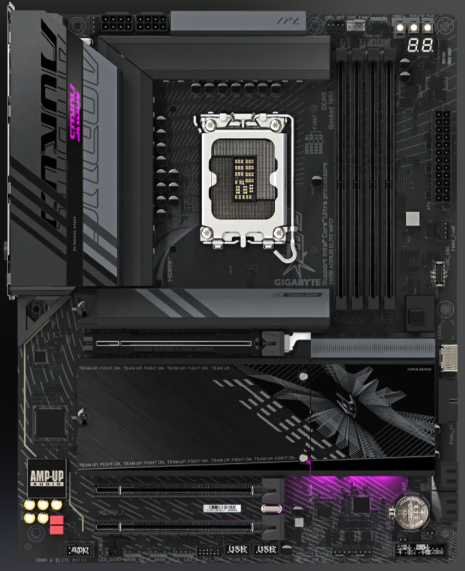
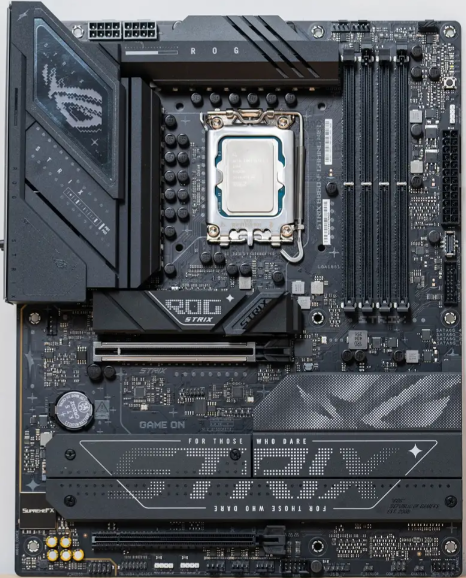
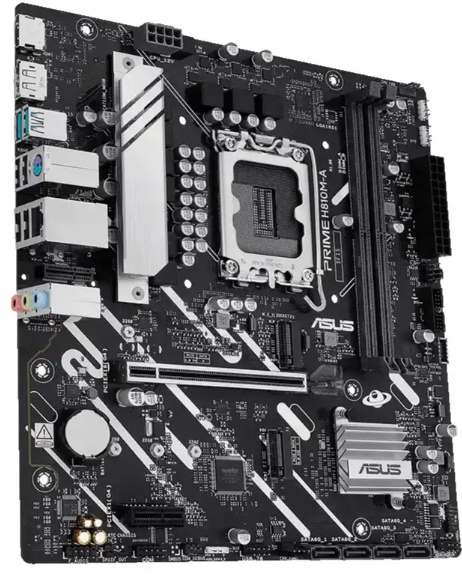
主板(Motherboard),是整台电脑的“神经中枢”,所有的硬件都要通过它互相通信。
无论是 CPU、显卡、内存,还是硬盘、电源、风扇,都离不开主板的支持。
今天这篇,我们就来系统讲清楚:主板到底有哪些核心组成?不同芯片组有什么区别?买主板该看哪些关键参数?
一、主板的核心作用
一句话总结:主板是所有硬件设备的“通信中心”。
它的作用包括:
-
连接并协调各硬件(CPU、显卡、内存、硬盘等);
-
提供电源与信号通道;
-
负责数据传输与扩展接口;
-
影响整机的性能潜力与稳定性。
可以说,主板的品质决定了整机能不能“稳”,芯片组与供电设计决定了CPU能不能“满血输出”。
二、主板的主要结构组成
主板上有很多元件与接口,我们先整体认识它的几个重要区域:
| 模块名称 | 作用说明 |
|---|---|
| CPU插槽 | 安装处理器的位置,不同品牌与代际不兼容(Intel LGA1700 / AMD AM5等) |
| 内存插槽(DIMM) | 插内存条的插槽,支持 DDR4 或 DDR5 |
| 供电模组(VRM) | 控制CPU供电稳定性,是决定主板质量的关键 |
| PCIe插槽 | 安装显卡、声卡、采集卡等扩展设备 |
| M.2插槽 | 安装NVMe固态硬盘 |
| SATA接口 | 连接机械硬盘或SATA固态 |
| I/O面板 | USB、网口、音频接口等外部连接端口 |
三、芯片组(Chipset)详解:决定主板档次的关键
芯片组是主板的“大脑”,决定了它能支持哪些功能、多少通道、哪些扩展能力。
💠 Intel 芯片组命名规律(B / H / Z 系列)
| 芯片组 | 定位 | 是否支持超频 | 是否支持PCIe 5.0 | 推荐场景 |
|---|---|---|---|---|
| Z790 / Z690 | 高端 | ✅ 支持CPU超频 | ✅ | 游戏玩家、创作者 |
| B760 / B660 | 主流 | ❌ | 部分支持 | 性价比装机、办公游戏两用 |
| H610 | 入门 | ❌ | ❌ | 基础办公机、预算有限用户 |
📘 总结:
-
Z 系列主板 → 性能释放最强,适合K系列CPU;
-
B 系列 → 性价比最优;
-
H 系列 → 适合预算机或企业办公机。
🔷 AMD 芯片组命名规律(A / B / X 系列)
| 芯片组 | 定位 | 是否支持超频 | PCIe通道 | 推荐场景 |
|---|---|---|---|---|
| X670E / X670 / X570 | 高端 | ✅ | 更多通道数 | 高性能装机、发烧友 |
| B650 / B550 | 主流 | ✅ | 中等通道数 | 游戏玩家、创作型 |
| A620 / A520 | 入门 | ❌ | 少量通道 | 办公轻度用途 |
📘 总结:
-
B系列是最受欢迎的“甜点级”;
-
X系列适合追求极致性能的用户;
-
A系列预算最低,但扩展性最少。
四、供电设计(VRM)——影响CPU稳定的隐形指标
VRM(Voltage Regulator Module)负责将电源12V转换为CPU所需的低压高电流。
它的品质直接影响CPU的稳定性、温度和寿命。
🔋 怎么看主板供电好不好?
| 项目 | 优秀主板特征 |
|---|---|
| 相数多 | 主流好板多为10相以上供电(12+1、14+2等) |
| 供电芯片好 | 使用DrMOS或高品质MOS管 |
| 散热片面积大 | 金属覆盖VRM区域,避免高温降频 |
| 双8Pin供电接口 | 提供更稳定的CPU功率输入 |
⚙️ 建议:
如果你用 i7 / R9 等高性能CPU,主板供电一定要选好! 否则性能会被拖后腿。
五、扩展接口详解
主板扩展接口决定了你能装多少设备、能插多快的硬盘、能否接双显卡。
📦 1. PCIe 插槽
-
显卡、声卡、网卡、采集卡等都靠它;
-
PCIe 4.0 / 5.0 速率提升明显;
-
小主板(M-ATX / ITX)插槽更少。
💽 2. M.2 固态接口
-
NVMe SSD 标配接口;
-
有的主板支持 PCIe 5.0 SSD;
-
有些带散热片设计,防止掉速。
🔌 3. SATA 接口
-
传统机械盘、2.5寸SSD使用;
-
数量越多,扩展性越好。
🧩 4. USB & 网络接口
-
USB-C、USB 3.2 Gen2x2 速度最高;
-
千兆 / 2.5G 网卡逐渐成为标配;
-
Wi-Fi主板建议选 WiFi6 或 WiFi7。
六、主板尺寸区别:ATX / M-ATX / ITX
| 尺寸类型 | 尺寸 | 插槽数量 | 适用场景 |
|---|---|---|---|
| ATX | 305×244mm | 最多接口 | 高性能主机 |
| M-ATX | 244×244mm | 适中 | 性价比装机 |
| ITX | 170×170mm | 少接口 | 小机箱、便携机 |
💡 建议选型:
-
想扩展丰富 → ATX;
-
性价比装机 → M-ATX;
-
小机箱极简流派 → ITX。
七、选购建议总结
✅ 搭配逻辑:
| CPU级别 | 推荐芯片组 | 建议预算 |
|---|---|---|
| i3 / R5 级 | B660 / B550 | ¥700-900 |
| i5 / R7 级 | B760 / B650 | ¥900-1200 |
| i7 / R9 级 | Z790 / X670 | ¥1500+ |
✅ 看这几点就够:
-
芯片组等级(决定功能)
-
供电模组(决定稳定)
-
M.2 / PCIe 数量(决定扩展)
-
背板接口(决定日常体验)
八、总结
主板虽然不像显卡那样直接影响帧数,但它的供电设计、扩展能力、接口布局直接决定了整机的稳定性与寿命。
一句话总结选主板的逻辑:
先看芯片组,再看供电,再看扩展。
想让你的电脑性能长期稳定发挥,不被“短板拖后腿”,主板就是最该认真选的那块。